Choose Your Language
English French German Spain Italian Dutch Russian Portuguese Japanese Korean Arabic Chinese Simplified

Add to Google Reader or Homepage

Myartikel

@BANNER
MyBaner


Minggu, 15 Mei 2011

Cara Merubah Blog dari Nofollow Menjadi Dofollow


Menyambung dari postingan blog sebelumnya tentang Dofollow bloTautang, di postingan kali ini saya akan menulis tentang cara setting blog Dofollow untuk blogspot. Biar cepat, padat dan ringkas, langsung saja saya akan menuliskan cara settingnya untuk merubah menjadi Dofollow ...

Langkah-langkah yang harus dilakukan :

  • Login ke dashboard blogspot anda, kemudian klik menu Layout masuk ke tab Edit HTML sehingga akan kelihatan kode HTML dari blog anda, jangan lupa untuk memberi tanda contreng ( seperti pemilu aja ) pada kotak disebelah tulisan “Expand Widget Templates”
  • Cari kode HTML yang yang menyusun komentar di blog anda, kalo g salah kodenya seperti ini :


    <a expr:href='data:comment.authorUrl' rel='nofollow'><data:comment.author/></a>

  • Langkah selanjutnya hapus tulisan yang bercetak tebal sehingga kode HTML blog anda menjadi :


    <a expr:href='data:comment.authorUrl'><data:comment.author/></a>

  • Simpan perubahan “SAVE TEMPLATE” yang telah anda lakukan.
  • Sekarang blog blogspot anda telah menjadi Dofollow blog, satu hal yang perlu diingat bahwa langkah-langkah diatas harus anda ulang kembali jika anda mengganti template dari blogspot anda.
Untuk mengetahui apakah blog anda sudah Dofollow atau belum, anda bisa melakukan pengecekan dengan cara klik kanan dihalaman blog anda klik “view page source” jika anda masih menemukan tulisan rel=’Nofollow‘ pada kode :


contoh : <http://ngedongbareng.blogspot.com>

Ini menandakan bahwa blog anda belum Dofollow.

Semoga bermanfaat dan Happy Blogging ...

Apakah Anda tertarik untuk mempublikasikan artikel ini? Jika anda tertarik, silahkan copas dan taruhlah di postingan anda ... Tapi dengan 1 catatan yang perlu diingat yaitu saya mohon agar link saya tidak dihapus y he3 ... Terima kasih.
Read More lintasberita

Pengertian Dari Nofollow menjadi Dofollow

undefinedIstilah Nofollow atau Dofollow untuk sebuah blog mungkin sudah tidak asing bagi rekan-rekan blogger semua, tapi tidak ada salahnya kan kalau saya tulis kembali tentang hal ini ... mungkin saja ada beberapa rekan yang masih belum tahu tentang istilah Nofollow atau Dofollow untuk sebuah blog.

Sebelumnya saya coba sedikit menjelaskan apa itu Nofollow dan Dofollow :

  • Nofollow artinya link yang anda masukkan pada saat anda memberikan komentar disebuah blog tidak akan ditelusuri lebih lanjut oleh mesin pencari dalam artian anda tidak akan mendapatkan backlink dari blog tersebut, sementara kita tahu bahwa backlink merupakan salah satu unsur penting dalam peningkatan page ranking.
  • Sedangkan Dofollow memiliki arti yang sebaliknya, dalam artian anda akan mendapatkan backlink dari komentar yang anda berikan pada sebuah blog, yah anggaplah sebagai hadiah dari sipemilik blog kepada anda karena sudah bersedia memberikan komentar yang berkualitas di blognya.
Secara default setting komentar sebuah blog adalah nofollow, tapi anda dapat merubahnya menjadi dofollow. Sebagai contoh blog ini //ngeedongbareng.blogspot.com, mulai sTautanaat ini saya sudah rubah setting untuk komentarnya menjadi Dofollow. Jadi bila anda memberikan komentar diblog ini, link anda akan ditelusuri lebih lanjut oleh mesin pencari atau anda akan mendapatkan backlink dari blog ini. Anggaplah ini sebagai hadiah kecil dan penghargaan dari saya karena anda sudah bersedia mampir dan memberikan komentar berkualitas diblog ini.

Resiko dari Dofollow blog adalah anda harus siap untuk menerima komentar para spammer yang asal komentar tanpa membaca isi dari artikel anda, untuk itu sebelumnya saya mohon maaf, karena saya hanya akan melakukan approve untuk komentar yang saya anggap relevan dengan isi artikel dalam artian tidak asal komentar, adil bukan ?

Silahkan klik link ini jika anda pengen tau cara setting blog menjadi Dofollow

Semoga sedikit tulisan ini dapat membantu rekan2 yang belum paham mengenai Nofollow maupun Dofollow.

Apakah Anda tertarik untuk mempublikasikan artikel ini? Jika anda tertarik, silahkan copas dan taruhlah di postingan anda ... Tapi dengan 1 catatan yang perlu diingat yaitu saya mohon agar link saya tidak dihapus y he3 ... Terima kasih.
Read More lintasberita

Cara Upload File Download Kita Ke Blog

[Blog] Pemula ___ gimana Cara Upload File Download Kita Ke Blog?,bukan Tulisan Loh -

Ketik BintangayubiasconeoKomentar/Wish List Anda. Kirim ke 3477
Contoh Ketik : Bintang ayubiasconeo Saya suka lagu buatan anda, teruslah berkarya by anto
Dari Telkomsel (Simpati, AS), XL, Flexy dan Fren Rp1.000/SMS + PPN
Dari Indosat (IM3, Mentari) Rp2.000/SMS + PPN
SMS Bintang Yang Sudah Didapat Member ini : 0
Mohon maaf kemungkinan ada gangguan sms premiumnya untuk sementara, mohon ditunda
dahulu beberapa hari lagi jika ingin mengirim sms bintang, jika sudah mengirim sms bintang
sebelumnya beberapa hari lalu dan belum masuk ke member tujuan dapat beritahu disini
Read More lintasberita

Sabtu, 14 Mei 2011

Membuat Desain Sertifikat Menggunakan Coreldraw

Sertifikat merupakan ujud terimakasi dalm bentuk penghargaan yang di berikan bisa itu sebuah perusahaan , seminar, atau yang lainnya ..

Tapi di sini kita tidak membahas pengertian sertifikat atau filosofinya.. hehee melainkan kali ini kita akan membahas bagaimana cara mendesain sertifikat yang simpel dan menarik dalam coreldraw ..

To D’ Point wae lah ..

Pertama – tama Buka Aplikasi Corel Anda – lalu klik New Project ..
atur ukuran sesuai kebutuhan teman – teman, disini saya menggunakan ukuran standard untuk sertifikat yaitu A4 ..

Next – kita buat background untuk sertifikat yang akan kita garap nantinya ..

Caranya klik Rekctangel tool (F6) lalu buat bentuk persegi empat di halaman projek kita, dan teman bisa mengisinya dengan warna yang di inginkan,, disini saya menggunakan warna putih..

Next – setelah kerangka bekcgroundnya jadi kita atur ukurannya sesuai halaman projeck caranya Copy ukuran dari halaman projeck kita lalu paste di ukurannya background

projeck kita .

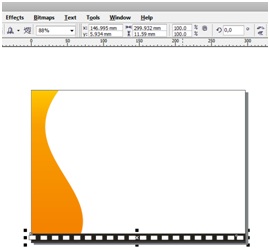
Next –sekarang kita masuk ke tahap desain.. hohoho.. Untuk langkah awal teman bias membuat kerangkanya terlebih dulu , Klik Biziertool lalu gambar sebuah persegi panjang dengan sedikit miring di bagian garis kanan nya , ‘hasilnya seperti d bawah ini

Setelah itu kita dapat mngurkirnya dengan mengeklik shapetool(F10) kemudian beri lengkukan pada garis kanan, caranya klik kiri tepat di batang garis sebelah kanan dan klik ToCurve

Lebih kurang hasilnya seperti gambar di bawah ini

…

Next – pada object yang telah kita bikin agar menarik beri warna, caranya klik object lalu klik warna yang ada di sebelah kanan corel anda kebetulan di corel saya posisi papan warnanya berada di bawah ..

Next – agar terlihat warna yang kita berikan tidak terlalu kaku maka kita tambah dengan effect Transparencetool hingga hasilnya seperti ini

kemudian hilangkan garis –garis pinggir yang ada pada objeck 1 yg telah kita buat sebelumnya, caranya klik Outline Width yang ada di papan atas corel anda lalu ganti dengan ‘none’ seperti gambar di bawah ini

Next – buat sebuah kotak persegi panjang, tempatkan di bawah kerangka sertifikat yang kita buat, caranya sama seperti saat kita membuat kerangka bekgroun di atas.. sehingga hasilnya seperti di bawah ini

Next – Buat sebuah kotak kecil dengan menggunakan Recktangeltool (F6) dan beri warna putih, copy /paste kurang lebih sepuluh buah, dan sejajarkan semua posisinya lalu tempatkan di dalm kotak panjang hitam yang telah kita buat tadi,, sehingga hasilnya seperti ini

..

Next – di langkah ini kita membuat tulisan yang akan bernaung di dalam sertifikat kita nantinya.. antara lain kita buat tulisan tema acar/sertifikat/jabatan/tgl & waktu acara/dan tempat tanda tangan pejabat ..

Untuk membuat tulisan klik tombol Text tool di papan menu sebelah kiri corel anda jika jenis font corel anda beragam maka anda dapat menggunakan nya untuk ke indahan text dalam sertifikat.

Setelah semua tulisan yang kita butuhkan selesai , kurang lebih hasil nya seperti di bawah ini

Jangan lupa tuk memberi warna di setiap text yang kita buat , agar kesannya lebih menarik

Next – buat dua buah kotak tipis panjang dan letakn tepat dibawah nama dan jabatan peserta , yang nanti gunanya untuk pembatas atara nama peserta dan jabatannya..

beri warna kotak tersebut dengan warna Orance, hingga hasilnya seperti ini

Kemudian kita buat dua buah kotak panjang lagi dengan cara yang sama dengan warna yang sama juga, heheee … tapi posisi dan ukurannya berbeda.. yang mana kotak pertama kita letakan pas di ujung bawah nama tema acara kita dan di ujung akhirnya.. ribettt langsung wae ,, (+-) seprti ini jadinya ..

Next – anda dapat menambahkan objeck baru yang nanti nya untuk memperamai bekcgroun anda.. disini saya menambahkannya dengan membuat persegi empat yang ssetiap sudutnya saya lengkukkan dengan cara klik tombol shape tool (F10) maka akan muncul kotak hitam di setiap sudut persegi empat yang kita buat tadi .. .. dan tarik dengan perlahan ke empat kotak hitam tersebut , lalu beri warna abu-abu dan atur transparancenya dengan cara seperti saat pertama kita buat objek 1 yg ada di kiri bakground.. hingga hasil nantinya akan seperti ini

copy/paste kotak yang telah kita buat tadi secukupnya dan atur ukuran/posisi setiap kotak lalu jadikan group..caranya seleksi semua kotak dan klik kiri.. maka akan muncul kotak dialog

seperti ini dan pilih ‘group’..

Next – letakan posisi kotak-kotak tersebut di unjug bawah desain sertifikat anda ..dan jangan lupa juga posisi na di tegah text dan backgroun dasar sehingga tidak menutupi text nantinya ..

Hasil jadinya seperti di bawah ini

Yang terakhir kita tinggal memasukan logo seponsor/penanggung jawab acara ..

Caranya lik file – import – (Ctrl i) dan pilih lokasi dimana anda menyimpan logo tersebut ..

Kalau sudah ketemu, tempatkan logo – logo tersebut tepat di ujung atas kanan desain sertifikat anda

Dan selesai ..

Selanjutnya tinggal kreatifitas teman-teman bagaimana untuk lebih memperindahnya . . .

Kurang lebih hasil dari desain sertifikat di atas seperti ini

Selamat mencoba ..

Read More lintasberita

Cara Merubah .CDR ke .JPG

Sebenarnya kalau teman – teman sadari caranya sangat mudah dan enteng, hanya butuh sedikit trik megic agar hasilnya baik dan seperti yang di harapkan .. langsung saja ini dia langkah – langkah nya

Langkah 1

Buka file .cdr anda yang akan mau di rubah ke .jpg … kalau g’ tau caranya.. gampang, disini saya akan jelaskan langkah – langkah nya dengan sedetail – detailnya .. hee

Klik menu file - open (Ctrl+o)

Langkah 2

Klik Bitmaps – Convert to Bitmap maka akan muncul kotak dialog kurang lebih seperti ini

Jangan takut anda bisa langsung pilih ukuran Resolution nya, tuk resolution bisa anda pilih yang standart saja yaitu 300 dpi, jika file yang mau anda rubah dengan ukuruan besar maka kurangi ukuran Resolutionnya ..

Setelah itu beri tanda centang pada kotak Apply ICC Profile dan kotak Transparent Background nya .. lalu klik OK

Maka dengan secara otomatis file anda yang tadinya .cdr sudah menjadi sebuah Bitmap (gambar)

Langkah 3

Di sini anda tinggal mengeksportnya ke dalam bentuk .jpg

adapun caranya klik menu file – Eksport (Ctrl+E)

Kemudian anda pilih lokasi diamana anda mau menyimpan file tersebut – beri nama di kotak File name dan pilih format JPG Bitmap di dalam kotak Save as type

Kemudian klik tombol Export yang ada di bawah kotak dialog

Berikutnya anda akan di suguhi lagi dengan kotak dialog seperti ini

Untuk pengaturannya biasanya corel secara otomatis telah mengaturnya, jika corel anda tidak mengatur dengan otomatis anda bisa mengaturnya sendiri , yaitu

Pada kolom Image Size terdapat kotak Width, Height, Format Resolution, Resolution, Maintain aspect ratio dan Maintain original size

Dalam kotak width dan height isi dengan 100 %

Di kotak Format Resolution pilih pixels

Di kotak Resolution isi dengan 300 dpi

Sedangkan di kotak Maintain aspect ratio di beri tanda Centang dan untuk kotak Maintain original size tidak usah di sentuh .. hehe

Contoh Hasilnya pengaturanya bisa di lihat di bawah ini

Berikutnya anda akan di hadapi dengan kotak dialog .. tapi kali ini berbeda, anda cukup klik Option pada kotak dialog tersebut lalu isi angka 100 di kolom Dither Intensity, lalu klik OK.

Jika sudah maka akan muncul kotak dialog seperti ini

Langsung saja anda beri centang pada kotak Optimize kemudian di kolom Sub Format pilih Standard (4:4:4) lalu di bagian Compression tarik hingga angka 18, Sedangkan di Smoothing nya tarik hingga angka 93, kurang lebih seperti ini

kemudian klik OK.

Dannn…. Selesai deh

Hasilnya…


Untuk melihat hasilnya anda dapat langsung melihatnya di lokasi yang telah anda pilih sebelumnya tadi

Jika hasilnya kurang rapih dalam artian (garis – garis pinggirnya) maka anda dapat merapihkanya dengan Photoshop atau paint atau yang lainnya yang ada di masing-masing computer anda..

Selamat mengerjakan . . semoga bermanfaat
Read More lintasberita

Kamis, 12 Mei 2011

Membuat Template Web dengan Photoshop

website template siap pakai
Ingin buat website, tapi bingung membuat designnya? Atau ingin punya website dengan tampilan bak professional webmaster? Ada beberapa cara yang bisa ditempuh. Cara yang paling praktis adalah, tentu saja membeli website template yang sudah siap pakai. Tapi kalau kita ingin sedikit berhemat, mudah-mudahan uraian berikut bisa sedikit membantu :-)

Supaya nggak terlalu pusing belajarnya, maka saya akan bagi bab ini menjadi 2 bagian. Bagian pertama ini saya hanya akan membahas tentang membuat dan memodifikasi website templates saja. Insya Allah di bagian berikutnya, saya baru akan membahas mengenai menggunakan template tersebut untuk website kita.

Banyak website template yang bisa kita download dari internet, baik yang berbayar maupun yang gratisan. Kalau mau yang berbayar, salah satu rekomendasi saya adalah JogjaTemplate.com, karena selain designnya OK, pelayanannya juga sangat memuaskan :-) . Kalau mau yang gratisan, bisa cari lewat google, misal dengan keyword “free website templates” atau sejenisnya. Website templates ini biasanya disediakan dalam format HTML atau PSD. Mana yang mau dipakai, itu tergantung kebutuhan kita.

Cara yang paling praktis memang menggunakan template yang sudah dalam bentuk HTML. Template ini bisa langsung kita gunakan, kalau memang layout dan susunan menunya benar-benar sesuai dengan kemauan kita. Masalahnya adalah template HTML ini kurang fleksibel, karena biasanya sebagian besar elemennya, misalnya navigation atau menu nya sudah dalam bentuk image, sehingga sulit untuk mengubahnya.

Karena itu, saya pribadi lebih suka memakai template dengan format PSD (Photoshop Document), karena template jenis ini lebih fleksibel dan lebih mudah dalam mengeditnya. Jika semua sudah sesuai dengan keinginan kita, baru nanti kita konversi ke dalam format HTML.

Ok, saya asumsikan Anda sudah memilih website template yang ingin Anda edit, dan Adobe Photoshop sudah terinstall di komputer Anda.

Gambar berikut ini adalah contoh website template yang akan saya edit.

Pada dasarnya, gambar PSD ini terdiri dari beberapa layer/lapisan. Layer-layer ini yang nantinya dapat kita modifikasi atau kita hilangkan, sesuai dengan kebutuhan dan selera kita.

Untuk memodifikasi bagian tertentu dari template tersebut, kita harus tahu dulu bagian itu termasuk ke dalam layer yang mana. Supaya lebih mudah, saya langsung jelaskan dengan contoh saja ya :-)

Misalnya saya ingin mengetahui, di template saya, gambar sepatu di samping tulisan “Red Tag Diva” itu layer yang mana ya? Inilah yang akan saya lakukan:

  1. Pastikan dulu tool yang saya pilih saat ini adalah Move Tool (V), ada di tools section, gambar panah, di sebelah kanan atas
  2. Klik kanan di gambar sepatu, kemudian muncul daftar layer berikut (ini berbeda untuk website template)
  3. header
    `,.//d
    layer 24
    midbox
    …

  4. Untuk memastikan gambar sepatu tersebut termasuk layer yang mana, saya harus memastikan melalui layer window (biasanya di bagian kanan bawah window photoshop Anda), trial and error, sampai menemukan layer yang tepat. Misal saya coba header dulu. Cari layer dengan nama header, kemudian klik gambar mata di sebelah kirinya. Perhatikan apa yang terjadi. Jika bagian yang hilang adalah tepat bagian yang kita maksud, berarti kita sudah menemukan layer yang tepat. Namun jika bagian yang hilang adalah bukan bagian yang kita maksud, berarti kita harus mencoba layer yang lain lagi.

Nah, sekarang kita sudah belajar menentukan layer yang tepat untuk bagian yang ingin kita modifikasi. What’s next?
Saatnya memodifikasi template kita!!! ;-)

Berikut ini adalah beberapa modifikasi dasar yang bisa kita lakukan.

Modifikasi Text

Ini adalah modifikasi yang hampir pasti perlu kita lakukan, karena kita harus mengubah website title atau navigation menu sesuai dengan kebutuhan kita kan :-)

Langkah-langkahnya adalah sebagai berikut:

  1. Tentukan dulu layernya, sudah saya jelaskan tadi di atas kan ;-)
  2. Pilih Horizontal Type Tool (T)
  3. Blok tulisan yang ingin kita edit
  4. Ketik tulisan yang kita inginkan

Oya, kita juga bisa memodifikasi atribut font nya juga, seperti jenis font, ukuran, style, dll. Caranya tidak jauh berbeda dengan ketika kita modifikasi font di MS Word atau text editor lainnya. Font attributes akan otomatis muncul (biasanya di bagian atas) ketika kita memilih layer yang berupa text.

Modifikasi Gambar

Ada kalanya kita perlu memodifikasi gambar tertentu, baik mengubah ukuran gambar, rotasi, dll.

Langkah-langkahnya adalah sebagai berikut:

  1. Tentukan dulu layernya
  2. Untuk mengatur ukuran gambar, pilih menu Edit > Transform, kemudian pilih menu sesuai kebutuhan kita: Scale/Rotate/Skew/… , atau kita bisa juta pilih menu Edit > Free Transform jika kita hanya ingin merubah ukuran dan/atau merotasi gambar.
  3. Lakukan modifikasi yang diperlukan
  4. Pilih Move Tools (V), lalu biasanya sistem akan meminta konfirmasi tentang perubahan yang kita lakukan

Menghapus Bagian yang Tidak Diperlukan

Untuk yang ini caranya cukup mudah kok, tinggal pilih layernya, klik kanan, lalu pilih menu Delete Layer. Selesai ;-)

Mengubah Posisi Layer

Yang satu ini juga sangat simple. Tinggal pilih layernya, lalu atur posisinya dengan menggunakan mouse atau tombol panah :-)

Ok, sekarang kita sudah punya template yang sudah siap untuk digunakan ;-) . Bagi yang belum terbiasa menggunakan Adobe Photoshop, mungkin awalnya akan terasa sedikit ribet, tapi jangan kuatir, kalau sering dipraktekkan, lama-lama juga akan terbiasa dan paham kok :-)

Untuk sementara sekian dulu, di kesempatan berikutnya, Insya Allah saya akan sharing mengenai cara agar template PSD yang sudah kita buat bisa digunakan di website kita.


SEMOGA BERMANFAAT !!

Read More lintasberita